
Como Utilizar o Google Acadêmico no TCC e Monografia (2026)
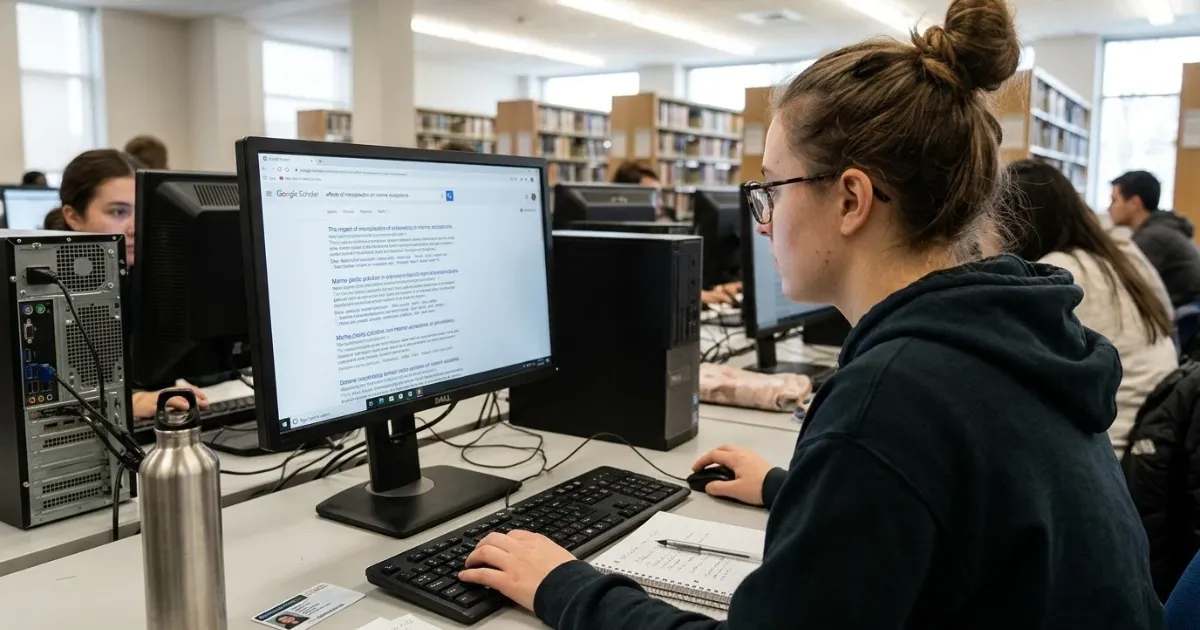
Para utilizar o Google Acadêmico no TCC, você busca por conceitos entre aspas, filtra por período, avalia cada artigo antes de salvar e confere a referência antes de copiá-la. É um fluxo de trabalho, não um atalho para achar a resposta pronta.
A cena é conhecida. O aluno abre o Google Acadêmico, digita "rotatividade de funcionários", recebe milhares de resultados e abre as dez primeiras abas sem critério. Copia as referências que aparecem, cola no Word e segue em frente. Na reunião de orientação, o professor pergunta em qual artigo aquele parágrafo se apoia.
O custo aparece em três lugares: um referencial teórico montado com o que veio primeiro, e não com o que é relevante; referências com dados faltando que a banca marca na formatação; e fontes que você nunca abriu inteiras. Quem já passou pela defesa sabe que a pergunta "por que você escolheu esses autores?" costuma vir.
Este guia mostra, com um tema de Administração como fio condutor, como configurar a ferramenta, montar as buscas, filtrar e selecionar os artigos, gerar a referência ABNT e saber quando migrar para o Portal de Periódicos da CAPES, a SciELO ou a BDTD.
Você vai encontrar aqui:
O que é o Google Acadêmico e o que ele não garante para o seu TCC
O Google Acadêmico (Google Scholar) é um buscador gratuito de literatura científica. Ele funciona como um índice: encontra textos que estão em outros sites e aponta para eles. Buscador acadêmico, por definição, é um mecanismo de busca limitado a publicações científicas e técnicas, como artigos, teses, livros e anais de congresso.
Segundo a ajuda oficial do Google Acadêmico, o índice reúne artigos de periódicos e de congressos, teses e dissertações, livros acadêmicos e pré-prints, entre outros materiais. A mesma página não diz que o conteúdo se restringe a trabalhos revisados por pares. Traduzindo para o seu TCC: a ferramenta encontra, e quem avalia a qualidade é você.
| Tipo de resultado | Como reconhecer | Cuidado no TCC |
|---|---|---|
| Artigo de periódico | Nome da revista, ano e editora abaixo do título | Confirme no site da revista se o texto passou por avaliação |
| Tese ou dissertação | Link para repositório de universidade | Ótima para ver estrutura e metodologia; cite como trabalho acadêmico |
| Pré-print | Servidor de pré-publicação | Ainda sem revisão por pares; procure se existe versão publicada |
| Livro | Marcação [LIVRO] | Confira edição e ano antes de citar |
| [CITAÇÃO] | Sem link para o texto | O trabalho só aparece citado por outros; não cite sem localizar o original |
Está no começo do TCC? Antes de buscar artigos, você precisa de tema, problema de pesquisa e objetivos definidos, porque são eles que geram as palavras-chave. O Mapa da Mina do TCC mostra as etapas na ordem certa, e o portal reúne ferramentas e materiais gratuitos sobre metodologia, normas ABNT e escrita.
Sabendo o que a ferramenta entrega, o próximo passo é prepará-la para o seu uso.
Como utilizar o Google Acadêmico no TCC: configure antes da primeira busca
A configuração leva poucos minutos e evita dois problemas clássicos: não conseguir abrir o PDF e perder o trabalho de pesquisa. Faça uma vez, no começo.
- Entre com a sua conta Google. Ela libera o botão Salvar (a Minha biblioteca) e os alertas gerenciados em uma página própria.
- Defina os idiomas. Em Configurações, escolha o idioma da interface e os idiomas de pesquisa. Manter qualquer idioma amplia o alcance; restringir a português reduz o ruído quando o tema é local.
- Ative os links da biblioteca. Em Configurações, procure a opção de links da biblioteca e selecione a sua instituição. Quando houver assinatura, aparece um link à direita do título do resultado.
- Entenda o acesso fora do campus. Segundo a ajuda oficial, o Scholar registra as assinaturas da sua instituição quando você acessa o site dentro do campus, e esse registro expira em 30 dias. Passado o prazo, é preciso acessar de novo pelo campus ou usar o proxy ou a VPN da instituição.
Erro comum: concluir que "o artigo é pago" e desistir. Antes de abandonar, clique em Todas as versões e procure um link [PDF] à direita: às vezes o mesmo trabalho está em um repositório institucional ou no site do autor.
Com o ambiente pronto, falta o que mais pesa no resultado: a string de busca.
Como utilizar o Google Acadêmico na prática: da pergunta à string de busca
Quem diz que "não existe nada sobre o meu tema" quase sempre está buscando com a frase errada. A estratégia vem antes do botão de pesquisa, e ela começa com os conceitos, não com a frase do título do seu TCC.
Passo 1: desmembre o tema em conceitos e sinônimos
Tome como exemplo o tema "a relação entre a rotatividade de funcionários e o clima organizacional em pequenas empresas". Ele tem três conceitos, e cada um precisa de variações em português e em inglês.
| Conceito | Termos em português | Termos em inglês |
|---|---|---|
| Rotatividade de pessoal | "rotatividade de pessoal", "rotatividade de funcionários", turnover | "employee turnover" |
| Clima organizacional | "clima organizacional" | "organizational climate" |
| Pequenas empresas | "pequenas empresas", "micro e pequenas empresas" | "small business", SMEs |
Atenção aos falsos amigos. Em Administração, "rotatividade" também designa o giro de estoque, e "turnover", no inglês britânico, pode significar faturamento. Sem tratar isso, os resultados misturam assuntos que não têm relação com o seu trabalho. Se você ainda não organizou os conceitos do tema, o quadro conceitual do site ajuda a montar essa lista antes de buscar.
Passo 2: monte a string em camadas
Comece estreito e vá ajustando. Cada camada abaixo muda uma coisa só, e por isso você consegue ver o efeito de cada operador.
1) Núcleo:        "rotatividade de pessoal" "clima organizacional"
2) Sinônimos:     rotatividade OR turnover "clima organizacional" "pequenas empresas"
3) Limpa ruído:   rotatividade "clima organizacional" "pequenas empresas" -estoque
4) No título:     intitle:rotatividade "clima organizacional"
5) Por periódico: source:"Revista de Administração Contemporânea" rotatividade
Os operadores têm situações diferentes. Só as aspas e o author: aparecem na página de ajuda do Google. O restante funciona na prática, segundo guias de bibliotecas universitárias, mas não é documentado oficialmente. Teste cada um e confirme se o número de resultados muda como você espera.
| Operador | O que faz | Exemplo | Situação |
|---|---|---|---|
| Aspas | Busca a frase exata | "clima organizacional" | Documentado |
| author: | Restringe ao autor | author:"sobrenome" | Documentado |
| OR (maiúsculo) | Aceita um termo ou outro | rotatividade OR turnover | Observado na prática |
| Sinal de menos | Exclui um termo, colado a ele | -estoque | Observado na prática |
| intitle: | Termo presente no título | intitle:rotatividade | Observado na prática |
| source: | Restringe ao periódico | source:"Nome da revista" | Observado na prática |
Um cuidado técnico: o Google Acadêmico não documenta como combina vários OR com termos soltos. Use um único OR por busca e, se o resultado parecer estranho, simplifique a string.
Passo 3: use a pesquisa avançada e registre o que fez
O menu lateral do Google Acadêmico traz a pesquisa avançada, que dispensa decorar operadores. Ela tem campos para todas as palavras, frase exata, pelo menos uma das palavras, exclusão de termos, local da ocorrência (título ou texto), autor, publicação e intervalo de datas.
Depois de cada busca que valeu a pena, anote em uma planilha a string, a data, o filtro de período e quantos resultados você leu. A banca costuma perguntar como você chegou às fontes, e esse registro responde sem improviso.
Na prática: no meu TCC, cheguei ao Google Acadêmico já entendendo como a busca funciona e encontrei tudo o que precisava para o referencial. Não foi sorte. A ferramenta responde à frase que você digita, e não à ideia que você tem na cabeça. Quando o aluno entende isso, para de culpar o buscador e começa a ajustar a string.
Com a busca afinada, o trabalho passa a ser separar o que serve do que só parece servir.
Como filtrar e selecionar os artigos certos para o TCC e a monografia
Uma busca bem montada ainda devolve mais resultados do que um TCC consegue usar. O filtro vem depois da string, nunca no lugar dela.
No painel lateral, o primeiro controle é o período. Você pode escolher "desde" um ano ou definir um intervalo personalizado. A ordenação também importa: segundo a ajuda oficial, ordenar por data mostra apenas as inclusões mais recentes, e não todos os resultados em ordem cronológica. Para um levantamento amplo, mantenha a ordenação por relevância.
Em cada resultado, três links trabalham a seu favor. "Citado por" lista os trabalhos mais novos que citam aquele texto. "Artigos relacionados" encontra documentos parecidos. "Todas as versões" mostra outras fontes do mesmo artigo, o que ajuda a achar o PDF aberto.
Para triar cada candidato, siga esta rotina curta:
- Leia o título e o trecho exibido na lista.
- Abra o resumo e identifique objetivo, método e amostra.
- Confira periódico, ano e autores.
- Olhe a lista de referências do artigo e anote os autores que se repetem.
- Clique em "Citado por" para achar pesquisas recentes na mesma linha.
| Sinal | O que indica | Limite |
|---|---|---|
| Número em "Citado por" | O trabalho foi visto e usado por outros | Mede visibilidade, não qualidade; artigo recente tem poucas citações |
| Periódico conhecido na área | Possibilidade de avaliação por pares | Confirme as regras no site da própria revista |
| Ano recente | Atualidade dos dados | Obras clássicas continuam obrigatórias |
| DOI presente | Facilita localizar a versão oficial | Não é selo de qualidade |
O erro mais comum na revisão de literatura é usar só o que apareceu na primeira página. Se o mesmo autor surge nas referências de três artigos diferentes, ele é um autor central do seu tema. Busque a obra dele diretamente com
author:e leia o texto original.
Selecionados os artigos, é hora de guardá-los de um jeito que você consiga voltar a eles.
Como salvar, organizar e gerar a referência ABNT no Google Acadêmico
Encontrar o artigo é metade do trabalho. A outra metade é conseguir voltar a ele e citá-lo corretamente.
O botão Salvar envia o artigo para a Minha biblioteca, que é privada. Crie rótulos por capítulo ou por conceito, como "referencial: rotatividade" e "metodologia". Segundo a ajuda oficial, a busca dentro da biblioteca percorre o texto completo dos artigos salvos, o que acelera a escrita.
Os alertas funcionam pelo ícone de envelope no painel lateral. Você pode criá-los a partir de uma busca ou de um artigo-chave, a partir do "Citado por", e recebe e-mail quando entram trabalhos novos. Limite-se a dois ou três alertas, porque uma caixa de entrada lotada vira ruído.
O botão Citar fica abaixo de cada resultado. Em guias de bibliotecas e portais brasileiros, o formato ABNT aparece entre as opções do Google Acadêmico em português, ao lado de APA e MLA, e a lista pode variar conforme o idioma da interface. Ao final do pop-up há links de exportação (BibTeX, EndNote, RefMan e RefWorks) que alimentam gerenciadores de referências. O artigo sobre Zotero vs Mendeley ajuda a escolher o seu.
Trate a referência automática como rascunho. Ela vem de dados extraídos automaticamente e pode chegar sem periódico, volume, número ou páginas. Compare com a página oficial do artigo e use este modelo da NBR 6023:2018 como lista de conferência:
SOBRENOME, Nome. Título do artigo: subtítulo. Nome do Periódico, Cidade,
v. 10, n. 2, p. 45-67, mês abreviado ano. DOI: 10.xxxx/xxxxx.
O título do periódico recebe destaque (negrito ou itálico), e o mesmo destaque vale para toda a lista. Se preferir não montar na mão, o formatador de referência bibliográfica do site aplica o padrão ABNT a partir dos dados que você conferiu.
Não cite o Google Acadêmico. Ele é a ferramenta de busca, como o catálogo de uma biblioteca. A referência aponta para o artigo, a tese ou o livro que você leu. Se você só viu o trecho citado por outro autor, a citação é de segunda mão e leva apud.
Para exemplos de citação no texto, siga a NBR 10520:2023, com o sobrenome apenas com a inicial maiúscula: (Silva, 2021, p. 45). E se o Google Acadêmico não der conta do tema, existem outras portas de entrada.
Quando o Google Acadêmico não basta: alternativas e próximos passos
O Google Acadêmico é excelente para varrer o tema e fraco para filtrar. Por isso o aluno experiente combina fontes, cada uma no que faz melhor.
| Fonte | Para que serve no TCC | Ponto forte | Limite |
|---|---|---|---|
| Google Acadêmico | Mapear termos, autores e linhas de pesquisa | Cobertura ampla de tipos de material | Qualidade variada; parte dos textos é assinada |
| Portal de Periódicos da CAPES | Abrir o texto completo de conteúdo assinado | Acesso a estudantes de graduação de instituições participantes | Depende do vínculo institucional e da forma de acesso |
| SciELO | Ler periódicos científicos de acesso aberto | Texto completo gratuito e forte presença de periódicos brasileiros e latino-americanos | Acervo menor que o do Google Acadêmico |
| BDTD | Ver teses e dissertações brasileiras | Mostra estrutura, método e bibliografia de trabalhos reais | Textos longos; não substitui artigos |
O Portal de Periódicos da CAPES tem conteúdo aberto para qualquer pessoa e conteúdo assinado para usuários de instituições participantes, entre eles os estudantes de graduação, segundo a própria CAPES. Fora da instituição, o acesso remoto é feito por CAFe, VPN ou proxy. A SciELO reúne periódicos de acesso aberto, e a BDTD, mantida pelo Ibict, reúne teses e dissertações de instituições brasileiras.
O Google também lançou, em novembro de 2025, o Scholar Labs, um modo de busca com IA para perguntas de pesquisa detalhadas. Segundo o blog oficial do Google Scholar, em junho de 2026 ele passou a estar disponível para todos os usuários conectados, com a versão atualizada lançada primeiro em inglês, e em agosto de 2026 ganhou o link "Quick read", que resume como um artigo responde à sua pergunta. Os recursos mudam, então confirme o que aparece na sua conta. Use-o para descobrir artigos, nunca como fonte: cite o artigo, não o resumo.
Para ver as bases de dados organizadas em um só lugar, o localizador de repositórios e periódicos acadêmicos reúne os caminhos de pesquisa que o site recomenda.
Combine as fontes em três movimentos: descubra termos e autores no Google Acadêmico; leve esses termos ao Portal da CAPES e à SciELO para abrir o texto completo; consulte a BDTD para ver como trabalhos aprovados estruturaram a metodologia.
Com as fontes na mão, o que sobra é transformar a leitura em argumento.
Conclusão: utilize o Google Acadêmico com método e feche o referencial
Utilizar o Google Acadêmico no TCC e na monografia é questão de método: conceitos em vez de frases soltas, strings em camadas, triagem de cada artigo, referência conferida e registro de tudo o que você fez. A ferramenta ajuda quem sabe o que procura.
O resumo cabe em seis movimentos. Configure o acesso, monte a string por conceitos e sinônimos, filtre por período, selecione com a rotina de triagem, salve com rótulos e confira a referência antes de colar. A banca vai verificar exatamente isso: se as fontes existem, se você as leu e se a referência confere.
Se você já tem os artigos, mas trava na hora de transformar leitura em referencial teórico, ou se a metodologia não fecha, contar com orientação acadêmica a distância pode ser o diferencial entre travar por meses e avançar com segurança. Ela complementa o diálogo com o orientador da sua instituição, que continua sendo quem avalia o trabalho, e não o substitui.
Quem está começando encontra no portal as ferramentas para TCC e os guias sobre metodologia, normas e escrita. Para seguir pelos próximos passos, veja mais artigos sobre TCC.
Perguntas Frequentes
Como citar este artigo
Use esta página como fonte no seu trabalho. A referência segue a NBR 6023 e a citação no texto, a NBR 10520 — a data de acesso é a de hoje.
SOARES, Natan. Como Utilizar o Google Acadêmico no TCC e Monografia (2026). TCC na Prática, 2026. Disponível em: https://meutccnapratica.com.br/blog/tcc/como-utilizar-google-academico-tcc-monografia.
(SOARES, 2026)autor entre parênteses, no fim da frase
Soares (2026)autor dentro da frase